電信產業新支柱 互聯網數據中心(IDC)的崛起與數據服務革命
在數字化浪潮席卷全球的今天,電信產業早已超越了傳統的語音與短信服務,演變為支撐現代經濟社會運行的數字基礎設施核心。其中,互聯網數據中心(Internet Data Center, IDC) 作為電信產業轉型升級的關鍵載體,正與蓬勃發展的互聯網數據服務深度融合,共同構筑了數字時代的“基石”與“引擎”。以專業平臺如“199IT”為代表的互聯網數據服務,則在這一進程中扮演了信息聚合、分析與洞察的神經中樞角色。
一、 電信產業的戰略轉型:從管道到平臺
傳統電信運營商的核心資產是覆蓋廣泛的通信網絡(“管道”)。隨著流量紅利見頂和“管道化”趨勢加劇,單純依靠連接服務已難以維持增長。向數字化服務提供商轉型,成為全球電信業的共識。在這一轉型中,互聯網數據中心因其承載海量數據存儲、計算與交換的核心功能,自然成為電信企業延伸價值鏈、切入云計算、大數據、人工智能等前沿領域的關鍵跳板和戰略性資產。
電信運營商憑借其固有的網絡優勢(低延遲、高帶寬、廣覆蓋)、龐大的客戶資源以及高標準的機房設施,在IDC市場擁有得天獨厚的競爭力。他們不僅為各類企業提供機柜租賃、服務器托管、帶寬接入等基礎服務,更逐步向上提供云主機、云存儲、內容分發網絡(CDN)、網絡安全等增值服務,實現了從“通信服務商”向“綜合數字服務提供商”的華麗轉身。
二、 互聯網數據中心(IDC):數字經濟的物理承載
IDC可以理解為數據時代的“房地產”,它集中了大量的服務器、存儲設備、網絡設備和電力空調系統,為政府、企業和互聯網公司的關鍵業務系統提供穩定、安全、持續的運行環境。其核心價值在于:
- 可靠性保障:通過冗余的電力、制冷和網絡連接,確保業務7x24小時不間斷運行。
- 規模經濟:集中化部署大幅降低了企業自建數據中心的成本與運維復雜度。
- 高效連接:作為網絡流量交匯點,能提供高速、低延遲的網絡互聯,尤其在與電信骨干網直連時優勢顯著。
- 安全合規:提供物理安全與網絡安全的多層次防護,并幫助客戶滿足數據本地化等監管要求。
隨著5G、物聯網、工業互聯網的推進,數據產生量呈指數級增長,對邊緣計算、實時處理的需求也日益迫切。這推動了IDC形態從集中式大型云數據中心,向“核心-邊緣”協同的分布式架構演進。電信運營商因其網絡節點遍布各地,在建設和運營邊緣數據中心方面具有天然優勢。
三、 互聯網數據服務:挖掘數據金礦的“煉金術”
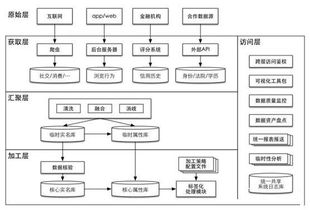
IDC解決了數據的“住”(存儲)和“行”(傳輸)的問題,而互聯網數據服務則專注于數據的“用”(分析與應用)。這一領域涵蓋了數據采集、處理、分析、可視化及洞察的全鏈條服務,其目標是賦予數據智能,驅動業務決策與創新。
以“199IT”這類專業數據平臺為例,它們扮演了多重角色:
- 數據聚合者:從全球范圍內收集、整理公開的行業報告、市場數據、用戶調研等,建立龐大的數據資料庫。
- 信息導航員:在信息過載的時代,為分析師、創業者、投資者和學者提供經過篩選和分類的高質量數據源,極大提升了信息獲取效率。
- 洞察發現者:通過對海量數據的深度分析,揭示行業趨勢、競爭格局與用戶行為模式,產出具有前瞻性的洞察觀點。
互聯網數據服務不僅服務于互聯網公司,也廣泛應用于金融、零售、制造、政府等傳統領域,助力其實現數據驅動的精準營銷、風險控制、流程優化和智慧治理。
四、 融合與未來:IDC與數據服務共塑智能世界
電信產業中的IDC與互聯網數據服務將更加深度耦合:
- 服務一體化:電信運營商提供的將不僅是機房和帶寬,而是集IaaS(基礎設施即服務)、PaaS(平臺即服務)乃至數據服務于一體的綜合解決方案。例如,在提供云服務的嵌入行業數據分析工具或API。
- 智能化運維:利用AI技術對IDC內部的電力、制冷、設備狀態進行預測性維護,提升能效(降低PUE值)和運營效率,這本身也是數據服務的應用體現。
- 數據流通與安全:在保障數據安全與隱私合規的前提下,基于可信的IDC環境,促進不同來源數據的融合與價值交換,催生新的數據服務模式。
- 賦能千行百業:作為數字底座,電信IDC及其承載的數據服務,將成為推動產業互聯網、智慧城市、自動駕駛等復雜場景落地的核心支撐力量。
###
從“管道”到“平臺”,再到“智能引擎”,電信產業通過深耕互聯網數據中心,并積極擁抱互聯網數據服務,正在重新定義自身的角色與價值。IDC是數字化身體的“骨骼”與“心臟”,而數據服務則是賦予其思考和行動能力的“大腦”與“神經”。二者在電信產業的框架內協同進化,共同推動著全社會向一個更加互聯、智能、高效的數字未來加速邁進。在這個過程中,像199IT這樣專業的數據服務節點,將持續為整個生態輸送養料(信息與洞察),成為不可或缺的知識基礎設施。
如若轉載,請注明出處:http://m.haoyihuishou.cn/product/71.html
更新時間:2026-06-19 16:12:54